Provavelmente nunca equacionou ganhar dinheiro com a sua própria pesquisa. É comum os bloggers e webmasters aproveitarem o facto dos seus leitores fazerem pesquisas constantes de artigos ou palavras-chave que pretendem descobrir posteriormente em resultados da página. No entanto, é possível ganhar dinheiro com essas pesquisas, apresentando publicidade contextualizada com aquilo que o utilizador está a procurar. Como tal, nada melhor que uma barra de pesquisa Google customizada para si e para o seu blog ou website, interligada à sua conta Google Adsense. Recentemente coloquei uma barra de pesquisa personalizada aqui no blog, e achei que seria importante partilhar este conceito com os demais leitores, como forma de ganhar dinheiro.
O QUE É UMA BARRA DE PESQUISA GOOGLE CUSTOMIZADA?
A pesquisa customizada do Google, permite-lhe entre muitas coisas, filtrar resultados direccionados única e exclusivamente para a sua página. Uma das vantagens deste tipo de pesquisa, é que poderá funcionar internamente no seu website ou blog, não tendo de ser aplicada como uma pesquisa externa. Em adição, é possível optimizar ao máximo os resultados e o aspecto dos mesmos, para que os seus utilizadores encontrem com maior facilidade aquilo que procuram, além de permitir colocar publicidade Adsense perfeitamente contextualizada com aquilo que os seus leitores procuram.
Existem duas formas de aterrar após pesquisar. Ou coloca os resultados internamente no seu blog, como se de um post se tratasse, ou envia os seus leitores para uma nova página apenas com resultados. Sinceramente gosto bastante mais da primeira opção.
COMO CRIAR UMA PÁGINA DE PESQUISA CUSTOMIZADA PASSO-A-PASSO
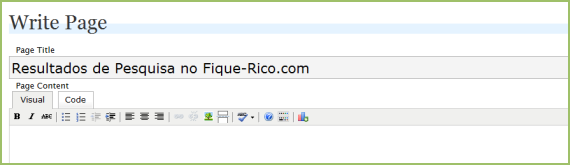
1- Começe por criar uma página no seu blog unicamente para os resultados. Navegue no menu do seu Wordpress, e faça escrever nova página.
Geralmente este tipo de páginas têm títulos do tipo “Resultados de Pesquisa no Fique-Rico.com”. Deixe tudo o resto em branco, desactive os comentários e os pings, e publique a página. Depois de publicada, clique em “ver página”, e copie o endereço URL e guarde-o num ficheiro notepad (.txt) por exemplo.
2- Visite a página Google Custom Search Engine e clique no botão lateral que diz “Create a Custom Search Engine”.
O Google irá provavelmente pedir-lhe para fazer login com uma conta que já tenha. Se tiver uma conta Google, faça login e será redirecionado para a página de configuração. Se não tiver uma conta Google, terá de criar uma para o efeito.
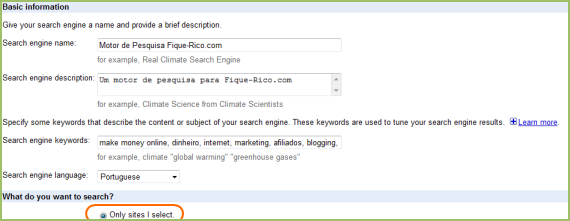
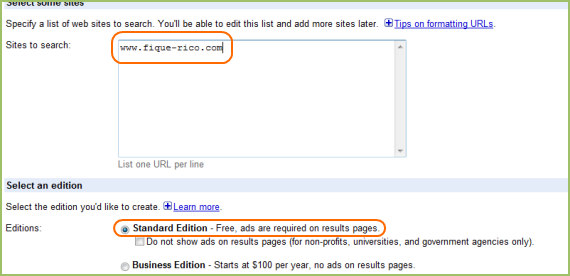
Entrando no sistema, irá entrar no menu “Set up your search engine”, onde deverá preencher alguns campos sobre o seu motor de pesquisa, não esquecendo de marcar as opções “only sites i select” e a opção “show ads on results page”.
Veja as imagens seguintes para saber como configurar:
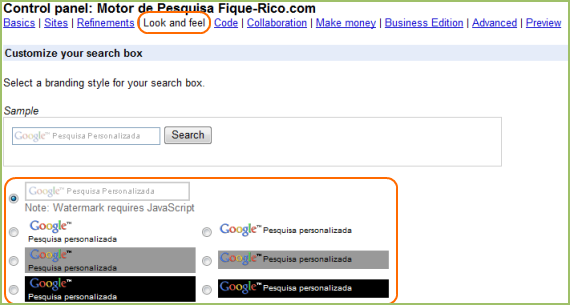
3- Comece por determinar o estilo da sua barra de pesquisa. Clique no menu “Look and feel” e escolha uma das sete opções que o Google tem para si.
A mais interessante visualmente é o modelo com marca de água, que no entanto necessita de Javascript para correr.
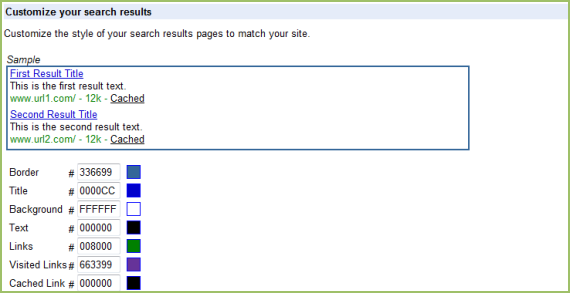
Deverá de seguida escolher também as cores dos resultados que aparecem após uma pesquisa. Enquadre as suas cores de forma inteligente, e faça sobresair aquilo que o leitor mais pretende ver: os resultados.
4- Optimize o Adsense para as suas pesquisas. Clique no separador “Make Money”, e no caso de já ter uma conta Google Adsense, escolha a opção I already have an Adsense account.
Depois o Google irá pedir-lhe o seu email, código postal, últimos 5 digitos do número de telefone, e a localização da sua morada.
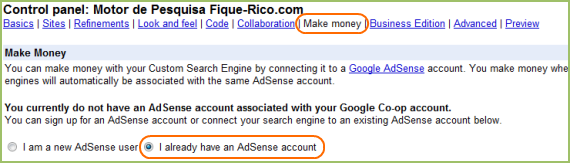
Depois de tomar essa iniciativa, a sua barra de pesquisa ficará conectada à sua conta Google Adsense, filtrando todos os seus ganhos.
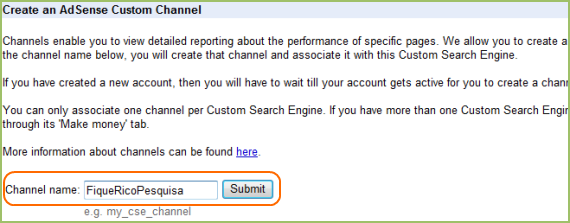
No entanto, é imprescindível criar um canal, para que consiga mais facilmente filtar e saber de antemão, quanto e como está a render a sua barra de pesquisa.
O nome que utilizei como canal de pesquisa foi FiqueRicoPesquisa, que será o nome que me irá ser apresentado na dashboard do Google Adsense, sempre que me ligar para ver os lucros da semana.
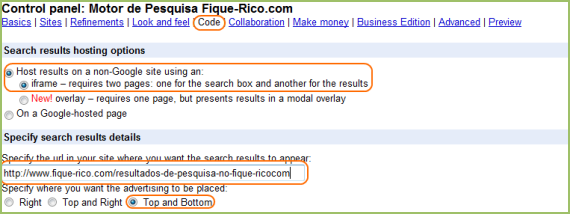
5- Coloque o código de pesquisas no seu blog. Visite o menu “Code”, e seleccione a opção iframe.
A nova opção Overlay é interessante, na medida em que apresenta os resultados em Ajax, no entanto só apresenta 8 resultados relevantes, e não permite ganhar dinheiro em Adsense. Apenas considere esta opção se não estiver interessado em correr Adsense na sua pesquisa.
De seguida coloque o endereço onde os resultados irão aparecer. Aquele endereço que lhe pedi para guardar num ficheiro notepad (.txt), no ponto nº1 deste guia.
Essa será a página onde os resultados irão aparecer posteriormente.
De seguida faça scroll no menu onde se encontra, e veja as duas partes do código que irá necessitar de colocar no seu website ou blog.
A primeira parte do código deverá copiar e colocar no local onde quer que a barra de pesquisa seja apresenta.
No caso do Fique-Rico.com, abri o ficheiro sidebar.php, e inseri o código logo no inicio da sidebar, juntamente com um código <div align=”center”></div> para centrar a barra de pesquisa na sidebar.
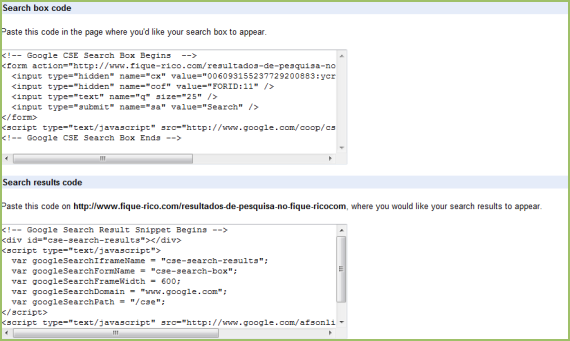
De seguida, copie o segundo código, que será aquele onde a pesquisa irá aterrar. Este código é a página de pesquisa que criou no ponto nº1 deste guia.
Vá ao menu gerir páginas, edite a sua página de pesquisa, coloque-a em modo de visualização HTML, e copie o código que acabou de copiar da página de pesquisa customizada Google. Grave o documento e voilá!
BARRA DE INTEGRAÇÃO CONCLUÍDA E RESULTADOS DE PESQUISA OPERACIONAIS!
Depois de todo o procedimento realizado, deverá ter no seu website ou blog uma barra de pesquisa customizada, que quando utilizada, deverá criar resultados interessante e contextualizados dentro do seu blog. Veja o exemplo do Fique-Rico.com:
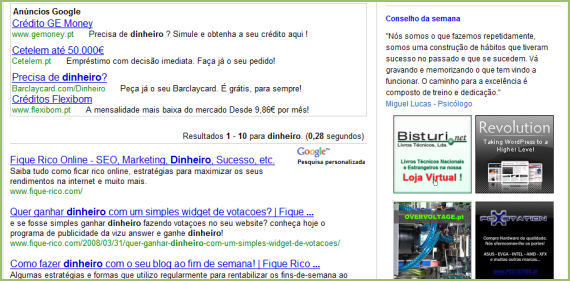
O primeiro agrupamento de resultados, é a publicidade contextual Google Adsense, com a qual faço dinheiro.
O segundo grupo de resultados, são baseados na palavra-chave ou no texto que o utilizador pesquisa na sua barra de pesquisa Google.
A integração de um sistema ou de uma barra de pesquisa deste tipo, não irá de forma alguma encher-lhe os bolsos, mas será certamente mais uma fonte de rendimentos interessante.
Quanto maior o seu website ou blog, maior será o volume de visitantes a utilizar o Search do seu website/blog. Quanto maiores utilizadores o utilizarem, maior será a probabilidade de clicarem na sua publicidade Adsense. Simples!
Espero que este tutorial/guia o moralize para executar uma barra de pesquisa customizada. É realmente simples e com resultados muito positivos!
Se gostou deste tutorial e não deseja perder pitada dos próximos conteúdos, tutoriais e dicas para o seu blog, considere seguir-nos no Twitter e/ou subscrever a nossa Newsletter para receber mais dicas interessantes directamente na sua caixa de correio electrónica:
Até Já.

Se gostou deste post, considere subscrever o nosso RSS Feed Completo!
Ou então Subscreva o Fique Rico por Email!


Fotos de famosas, AQUI!
Já tinha andado de volta das barras de pesquisa através do AdSense, mas nunca gostei das que vi por lá.
Hoje reparei na tua e gostei do estilo, também já tinha visto mais uma ou outra por ai igual/idêntica e já me tinha chamado à atenção, no entanto, nunca cheguei a saber onde e como se criavam.
Mas agora com este artigo já posso criar a minha assim que tiver um tempinho, gracias! :)
FxDi@mOnD
Olá Famosas. Obrigado pelo comentário.
Com este tutorial penso que seja fácil criar uma barra de pesquisa com resultados Adsense integrados. Ainda que não dê para viver, é sempre mais algum incoming passivo sem que dê qualquer tipo de trabalho.
Se tiveres dúvidas durante o processo, por favor comunica.
Até Já.
Raphael Roale
Outra opção semelhante é utilizar a própria engine do Wordpress para buscas (search.php), e incluir lá blocos AdSense, tal qual fizeste com os resultados do Google no seu exemplo.
A desvantagem é que o anúncio do AdSense que aparece na minha opção pode não ser tão eficaz, em termos de sensibilidade ao conteúdo, quanto a sua dica. Mas ainda assim, rende.
Eu uso desta forma.
FxDi@mOnD
Olá Raphael. Obrigado pelo comentário.
De facto é também uma opção viável a ter em conta. Até à data utilizava o search.php do Wordpress, mas nunca senti necessidade de o optimizar com publicidade Adsense. Além disso, esse tipo de estratégia requer um pouco mais de conhecimento sobre código, o que poderá ser uma barreira não saudável a muitos bloggers e webmasters, não acha?
Até Já.
Raphael Roale
Paulo,
Depois de suas dicas e vasto exemplo (parabéns pela paciência com os screenshots), com certeza suas opções são as melhores. É só seguir, nem precisa pensar.
Diego Alves
Muito boa dica, já aprendi como faz, agora o meu blog é blogspot , então não tem como criar uma outra página só para os resultados, tive que criar um bloco de html e por numa parte do blog,se quiser dá uma olhada lá, ficou embaixo do post, ou teria como criar uma pagina além para receber os resultados?
Mesmo assim obrigado! Parabéns pelo post.
webmaster Diego Alves
ComputerDicas
Paulo Faustino
Olá Diego. Obrigado pelo comentário.
Ficou perfeita a integração. Pode inclusivé criar um post com data bastante mais antiga, e aproveitá-lo somente para as pesquisas. Assim evita a utilização de conteúdos misturados com os resultados.
Até Já.
Cesar
E que tal colocares com a mesma largura da caixa dos botõezinhos ? :) é capaz de ficar mais integrada no tema :)
Off-topic: é um tema muito discutível mas eu penso desta forma, tens 5 links no fundo do blog,num dos links que lá tens, pode estar o link que vale mais no conjunto que tens distribuído aqui no blog assim sendo podes estar a perder a oportunidade de ganhar mais só porque decidis-te preencher o fundo do blog com 5 links? não? :)
já deu para perceber que na minha opinião o footer é um lugar pouco rentável ;)
Paulo Faustino
Olá Cesar. Obrigado pelo comentário.
Já havia testado a barra de pesquisa à medida ontem, e acabei por extender devido ao texto nela contido. Mas uma vez que o Cesar reparou nesse pormenor e o citou, adaptei então ao tamanho dos botões. Espero que esteja visualmente mais atractiva.
Relativamente ao agrupamentos de links, são ainda uma pequena experiência. Num futuro próximo irei reformular a colocação e apresentar provavelmente resultados de alguns estudos que estou a fazer. :D
Até Já e prazer em ver-te por aqui!
Cesar
Já ando há muito tempo por aqui ;)
Só uma sugestão , experimenta se gostares maravilha se não, voltas atrás.
No form {id=cse-search-box} tens o {input type=”text”} ora aí tens o padding assim : {padding:2px;}.
Experimenta o {padding: 3px 12px}
Depois no style.css no fim à volta da linha 1105 tens {input, textarea, select } e no margin assim : {margin:0pt auto 0pt 5px;} , altera para {margin:0pt auto 0pt 0px;}
E pronto fica perfeito em relação à caixa dos botões. No fim fizes-te uma alteração no tema muito superficial se conseguíres detectar o que foi avisa-me :P
Cesar
Só uma correcção relativa à sugestão do padding faltava-me a ; fica assim {padding: 3px 12px;}
Paulo Faustino
No form o código é o seguinte:
Que alteração sugeres?
Cesar
A partir do Firebug vejo isto, e era no padding que eu sugeri para alterares. Vês o mesmo no código?
Paulo Faustino
Padding não. Tenho size=”26″
Cesar
Pois o sr. google tem esse código guardado …
Coloca então no size: 30
e depois volta ao style.css
aqui {input, textarea, select } linha 1000 e qualquer coisa
e no padding colocas : {padding:1px 2px;}
Paulo Faustino
Nessa área do CSS tenho padding: 2px 2px 2px 2px;
Sugeres trocar por?
Cesar
No css o padding tal como o margin e afins têm várias propriedades, left right, top e bottom. Tens várias hipóteses de colocar se colocares o padding: 0px 0px 0px 0px 0px estás a assumir que são todos iguais por isso sugiro que mudes para {padding: 1px 2px;} ;)
Paulo Faustino
Coloquei padding: 1px 2px 2px 2px;
É essa a ideia?
Cesar
deixa só um “2px”
Paulo Faustino
OK alterei para padding: 1px 1px 1px 2px;
Cesar
Serve, a minha sugestão era esta ;)
Cesar
Depois de bater o record de comentários fica aqui a última correcção para ficar todos tem de ser assim : 1px 2px 1px 2px
Paulo Faustino
OK tá alterado para 1px 2px 1px 2px :P
Cesar
;)
Paulo Faustino
Obrigado Cesar. Aparentemente está quase igual, mas nota-se a diferença no tamanho da barra. Ficou perfeito.
Obrigado :D
Adelino Andrade
Boas Paulo,
Segui este tutorial mas sem resultados. Quando faço uma pesquisa ele não abre a página que criei para o efeito. Estou a utlizar o wordpress, num domínio e alojamento próprio.
Abraços
Adelino Andrade
Paulo Faustino
Olá Adelino. Obrigado pelo comentário.
Terá de criar uma página à parte só para os resultados da pesquisa. Visitei o blog mas não encontrei a pesquisa activa para ver como estava a funcionar.
Se necessitar, entre em contacto que terei todo o gosto em ajudar.
Até Já.
LenteIndiscreta.com
Eu encontrei agora um problema.
Coloquei a pesquisa e funcionava perfeitamente, hoje quando fui fazer uma pesquisa não dá resultados nenhuns, lembrei de experimentar fazer login como “admin” e testar e ai já apareceram os resultados.
Alguma dica de como por a pesquisa a funcionar para todos?
Obrigado!
Paulo Faustino
Olá Lente. Obrigado pelo comentário.
Se seguires todos os passos que ai escrevi, a pesquisa ficará a funcionar perfeitamente.
Sugiro que desactives os comentários na página da pesquisa, e a publiques como se de um post se tratasse. A página deverá estar publicada a todos os utilizadores. Provavelmente o problema prende-se ai.
Se tiveres dúvidas por favor contacta.
Até Já.
Wallace
V lw pela dica Paulo…
Só não consegui abrir a pesquisa no proprio blog. Mas tá valendo!
abraço
Wallace publicou um post sobre..35 styles de ouro – Photoshop
Paulo Faustino
Olá Wallace. Obrigado pelo comentário.
Se estiver com algum problema em colocar a pesquisa a funcionar no seu próprio blog, por favor contacte. Tenho muito gosto em puder ajudar.
Já agora, o blog utiliza que CMS? Wordpress?
Até Já.
Elizier
Muito Bom o seu post…
só tem um problema..
Eu coloquei a caixa de pesquisa só q quando eu mando pesquisar, um exemplo, “vista”, o retorno ñ é satisfatório.
Será q vc pode me ajudar?
Desde já agradeço.
Elizier publicou um post sobre..Windows Vista Lite
Paulo Faustino
Olá Elizier. Obrigado pelo comentário.
Não entendi a sua pergunta e a citação “vista”. Se puder reformular agradecia.
Até Já.
Elizier
Opa!
Obrigado por responder.
O que acontece é o seguinte:
Eu coloquei a barra de pesquisa do Google integrada com o Adsense no meu Blog, só que quando se vai pesquisar, tipo “vista” de Windows Vista, não aparece o resultado esperado, pois no meu Blog existe uma postagem com o assunto Windows Vista só que essa postagem não aparece na pesquisa. Aparece só uma postagem sobre GTA 4 que tem a palavra “vista” (em seu sentido literal) no seu conteúdo.
O link para o meu Blog: http://niceblewjob.blogspot.com/
Desde já agradeço pela ajuda.
Elizier publicou um post sobre..Windows Vista Lite
Paulo Faustino
Olá Elizier. Obrigado pelo comentário.
A sua barra de pesquisa não parece estar a funcionar direito, porque ela na verdade não encontra nada dos conteúdos que estão no blog.
Sugiro que leia o tutorial novamente com atenção, e veja se não cometeu nenhum erro na criação da barra de pesquisa personalizada.
Se o problema persistir, talvez seja melhor contactar o Google.
Até Já.
Elizier
Eu li o tutorial novamente e percebi um detalhe que pode ser o motivo do erro:
“…De seguida faça scroll no menu onde se encontra, e veja as duas partes do código que irá necessitar de colocar no seu website ou blog…”
Vc fala aqui em fazer um scroll no menu. Como seria isso?
Vc fala tb q existem duas partes do código, sendo q aqui só aparece uma..
Paulo Faustino
Colega as duas partes do código, são aquela que vai colocar na página onde aparecem os resultados, e aquela que vai colocar no seu blog.
Como disse, leia o tutorial com atenção e siga fazendo os passos na sua conta do Google. O artigo parece-me bastante explicito e simples.
Se tiver dúvidas deixe um comentário por favor.
Até Já.
Roberto
Só estou intrigado com uma coisa, aparentemente o Google não aprova que se use nas páginas com resultados do Adsense para pesquisas mais anuncios além de um bloco de links e um form; como fazer para controlar e fazer com que anúncios não apareçam nessa página de resultados apenas?
Roberto publicou um post sobre..Sobre o uso de células tronco embrionárias
Paulo Faustino
Olá Roberto. Você quando cria a sua barra de pesquisa, pode indicar que não pretende anuncios Adsense, ou simplesmente não ligar a barra à sua conta Adsense. No entanto, não vejo vantagens em não ter publicidade Adsense no motor de pesquisas, antes plo contário.
Até Já e Obrigado.
Roberto
Penso que você não me entendeu Paulo.
Não tenho problemas com monetização do motor de pesquisas, apenas estou intrigado porque, aparentemente, as próprias regras do Google Adsense proibem que haja na mesma página de resultados do Adsense para pesquisas outros anúncios, com exceção de uma barra de links.
A minha dúvida é: como cumprir essa regra fazendo com que nos resultados da pesquisa só apareçam os anúncios da pesquisa e um bloco de links e os outros banners não apareçam?
Roberto publicou um post sobre..Sobre o uso de células tronco embrionárias
Paulo Faustino
Olá novamente Roberto. De facto não tinha entendido bem a sua pergunta.
Para essa situação, a única possibilidade é fazendo uma nova single page especifica para a pesquisa, e na hora de importar o template, invocar esse tema sem publicidade lateral ou qualquer outro tipo de monetização.
Na verdade e como já disse aqui anteriormente, conheço grandes projectos online como o DoshDosh.com, que utilizam um esquema idêntico ao que utilizo aqui no blog também, e dada a qualidade e tráfego desses projectos, diria que se eles podem utilizar, nós também :D
Obrigado colega.
Roberto
De nada Paulo.
Como diz o ditado “quem não arrisca não petisca” :P
Talvez eu arrisque também, já que até o Dihitt parece descumprir essa regra. :D
Roberto publicou um post sobre..Sobre o uso de células tronco embrionárias
Marcos
Obrigado pela ajuda. Efetuei etapa por etapa a risca, mas na etapa 4, no momento de Criar um canal personalizado do AdSense, apareceu a seguinte mensagem:
“O editor deve estar associado à conta do desenvolvedor para que este possa invocar operações na conta do editor”
Como devo proceder a partir da? Agradeço muito se puder ajudar. Abraços.
Marcos publicou um post sobre..Videoteca do Futura disponível na net
Paulo Faustino
Olá Marcos, dê acesso ao Google para aceder à sua conta Adsense, ou simplesmente conecte-se com os seus dados. Se não tem uma conta Adsense, deverá abrir uma.
Kalebe Paiva
Ahh Legall, gostei mesmooo
Kalebe de queiros paiva
londrina-pr
Bruno
Opa!
Gostei muito das explicações do site, porem estou com dificuldades para fazer a busca funcionar no Iframe, será que alguem pode me ajudar???
Preciso de algums dicas, a ideia é que eu escreva na parte superior do meu site onde esta a caixa de busca e os resultados apareçam num frame que fica mais abaixo.
Mas nao estou conseguindo fazer, se por favor alguem puder me ajudar, ficarei agradecido.
Contate por email: bruno.couras@lojasrenner.com.br
Obrigado pessoal.
Jean
Opa, primeiramente parabéns pelo seu site!
Fiz todas as etapas do seu tutorial, mas na hora de inserir o código HTML da barra de pesquisas no meu blogger (WordPress) não consegui achar essa opção, sera por que utilizo a versão grátis???
Tento criar um post com o código mas não adianta, sera que falta algum código?
Desde ja agradeço, obrigado!
Willis Oliveira
:idea: Mais uma vez obrigado pelo compartilhamento de conhecimento Paulo.
:!: Mas percebi que não só os resultados mas também como meu tradutor não aparecem no Internet Explorer (teste com IE7), como posso solucionar isso?
:!: A propósito, veja isso: ( http://xoopscube.com.br/modules/d3forum/index.php?topic_id=14388).
Permitiu tal cópia?
Abraço.
Willis Oliveira
Outra coisa, na minha página os resultados aparecem em um post com data modificada, assim ficando “esquecida”.
Funciona bem, os resultados são mostrados… mas não é possível vê-los na HOME.
Então como já percebeu, gostaria que ao pesquisar este post viesse à frente, com os resultados relativos à pesquisa.
Tens alguma solução Paulo?
Abraço!
Paulo Faustino
Olá Willis, obrigado pelos comentários. A ideia não é fazer um ‘post’, devido à sua cronologia, mas sim fazer uma página estática, para que não seja engolida pelo tempo. Expliquei isso direitinho no tutorial :)
Willis Oliveira
Esqueci de mencionar que eu não utilizo Wordpress, e eu estou ciente da página estática, mas como proceder?
Até.
Dan Alvares
Se o corpo da sua página for menor do que 600px, na hora de por o código na page edite esta linha:
var googleSearchFrameWidth = X;
Onde X é o valor em px do campo de resultados.
Obrigado por esta grande dica Paulo.
Rei da Cocada Preta
Eu possuo a barra de pesquisas em todos os blogs que gerencio e atualizo, além de ter um pequeno site de buscas. É um pequeno complemento ao Adsense.
Franklin de Oliveira
Caro Paulo;
Uso wordpress instalado em http://meudomínio/site/
Já quebrei a cabeça há poucos meses atrás e não consegui os resultados no próprio site. Estou desde ontem tentando novamente, mas … nada.
O código do adsense para pesquisa está para exibir os resultados na seguinte página:
http://meudomínio/site/?page_id=2025/
Quando digito uma palavra qualquer na caixa(por exemplo shakira) ela abre os resultados em:
http://meudomínio/site/?cx=partner-pub-8010832068434529%3A34m1jz-3u68&cof=FORID%3A10&ie=ISO-8859-1&q=shakira&sa=Pesquisar
Ou seja: ela não capta a página (?page_id=2025/)
permanece em exibição o index do site, sem qualquer resultado da pesquisa.
Desde já, agradeço. Um forte abraço.
Rafael
Fiz pela conta do adsence mais como faço para tirar o nome da página que criei ? por exemplo contato coloquei Resultados de Pesquisa blog Freguesia do Ò gostaria que ela não aparecese,vou tentar pelo seu modo!
Ricardo Miguel
Olá.
Finalmente consegui encontrar um bom post sobre como criar uma pagina de pesquisas do google! Muitos parabéns, está 5 estrelas!
Felicito-te também pelo site que está muito bom mesmo!
Abraço
MiStEr_QuIm
Obrigado, acabei de implementar no meu site :D
Só tive foi dificuldades em ocultar a página dos resultados visto que para fazer isso no meu tema tem que ser de uma maneira diferente da que se faz em quase todos os temas, mas consegui :P
Muito bem explicado aqui :D Obrigado :wink:
Diego Silva
“A integração de um sistema ou de uma barra de pesquisa deste tipo, não irá de forma alguma encher-lhe os bolsos,”
Paulo, sei que entende do assunto, mas nesta parte você deixa a desejar. (pessimismo)
Vejo que confunde a “realidade” com “pessimismo”.
A Barra de pesquisa é uma forta estrategia de rendimentos, visto que unida ao volume de tráfego e volume de artigos poderá encher os bolsos.
Fala muitos sobre blogueiros internacionais, sim ok.
Podem nenhum deles é pessimista, e sim realista ou seja para ganhar dinheiro basta estrategia e dedicação. Está dedicação nem sempre é trabalhar 14, 18 horas por dia, como uma estrategia adequada é possivel trabalhar 2 h por dia e ter um ganho superior a outros que passam o dia trabalhando. Exemplo de boas estrategias que poucam tempo, http://www.interney.com , http://www.johnchow.com .
Veja o Edney do http://www.interney.net , poucas horas por dias e mais de 30 mil por mês, também o johnchow. Deixe o pessismo de lado, a realidade é que todas as formas de ganhar dinheiro em um blog são formas de ganhar dinheiro.
Unindo estrategias e possivel trabalhar pouco mais trabalhar muito e lucrar ao extremo. Sei que sabe disso, e demonstre isto aos leitores.
“O Segredo do Menos”.
Estrategia do pouco mais muito é o grande lançe da rentabilização.
Wilton
Eu sempre quis ter uma barra de pesquisa no GOOGLE!!! Valeu
carla
gostei muito bom , e ainda se pode ganhar uns trocos :)
Rodrigo
Parece que o Google mudou o sistema para criar as páginas de pesquisa no próprio blog.
Configurei tudo certinho e quando coloco o código na página, o resultado da busca avança sobre a sidebar.
http://img684.imageshack.us/img684/4364/resultadosy.jpg
Na configuração de caixas de pesquisas no adsense tem uma opção para definir o tamanho da resultado, mas não é possível colocar um tamanho inferior à 795px. :(
Mais alguém com esse problema?
Mas de toda forma, um excelente tutorial. Parabéns!
eumsm
dahora msm isso.
eumsm
dahora msm iss
loco
locão, bixo!!!!!!!!!!!
Fagner
Sou de Porto Alegre
Parabéns pelo blog.
Sempre quando eu posso eu volto aqui.
Abraços
SW
——————————- index.html – código——————————————
Formatos de arquivos
Compactados
ZIP
RAR
ISO
KMZ
Audio
MP3
WMA
MID
M3U
Video
3GP
AVI
RMVB
MP4
MOV
MPEG
MPG
ASF
WMV
M2TS
FLV
SWF
Texto/Office
DOC
PDF
PPS
PPT
RTF
SRT
TXT
WPS
XLS
Imagens
JPG
GIF
PNG
PSD
DWG
Programas
EXE
JAR
——————————- resultados.html – código ——————————————
var googleSearchIframeName = ‘cse-search-results’;
var googleSearchFormName = ‘cse-search-box’;
var googleSearchFrameWidth = 800;
var googleSearchDomain = ‘www.google.com’;
var googleSearchPath = ‘/cse’;